


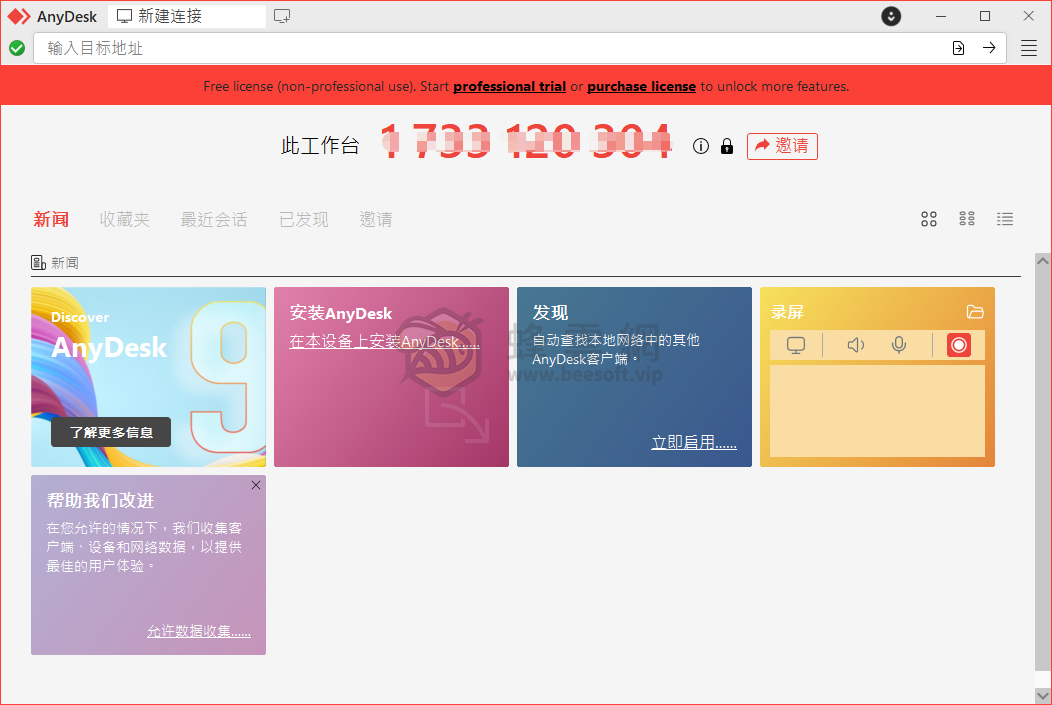
Anydesk 是一款由德國公司 AnyDesk Software GmbH 推出的遠端桌面軟體,是一款與 TeamViewer 齊名的老牌遠端桌面軟體,它完全免費,無需安裝,無需註冊,下載即用,以前是陳Sir主要的遠端協助軟體之一,但現在Windows 免費版本的時長限制越來越嚴格了,不過 MacOS 版本現在還沒有時長限制,所以有時也會用到它。
接下來主要教大家怎麼放開 MacOS 版本的權限,讓別人能順利連上你的電腦。
↓Anydesk 官方載點↓
↑Anydesk 官方載點↑
下載安裝檔後,打開它,把anydesk拖入到右邊的文件夾就算安裝完成了。
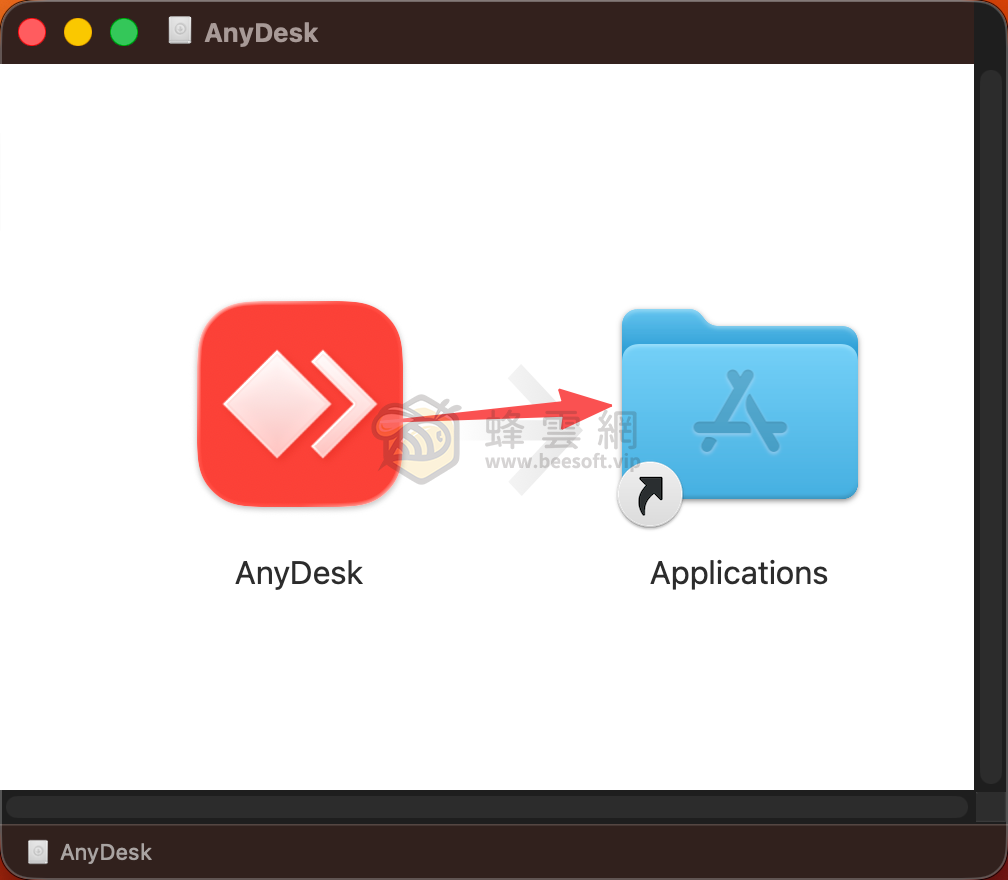
然後你可以到啟動台或者應用程式中找到并打開它
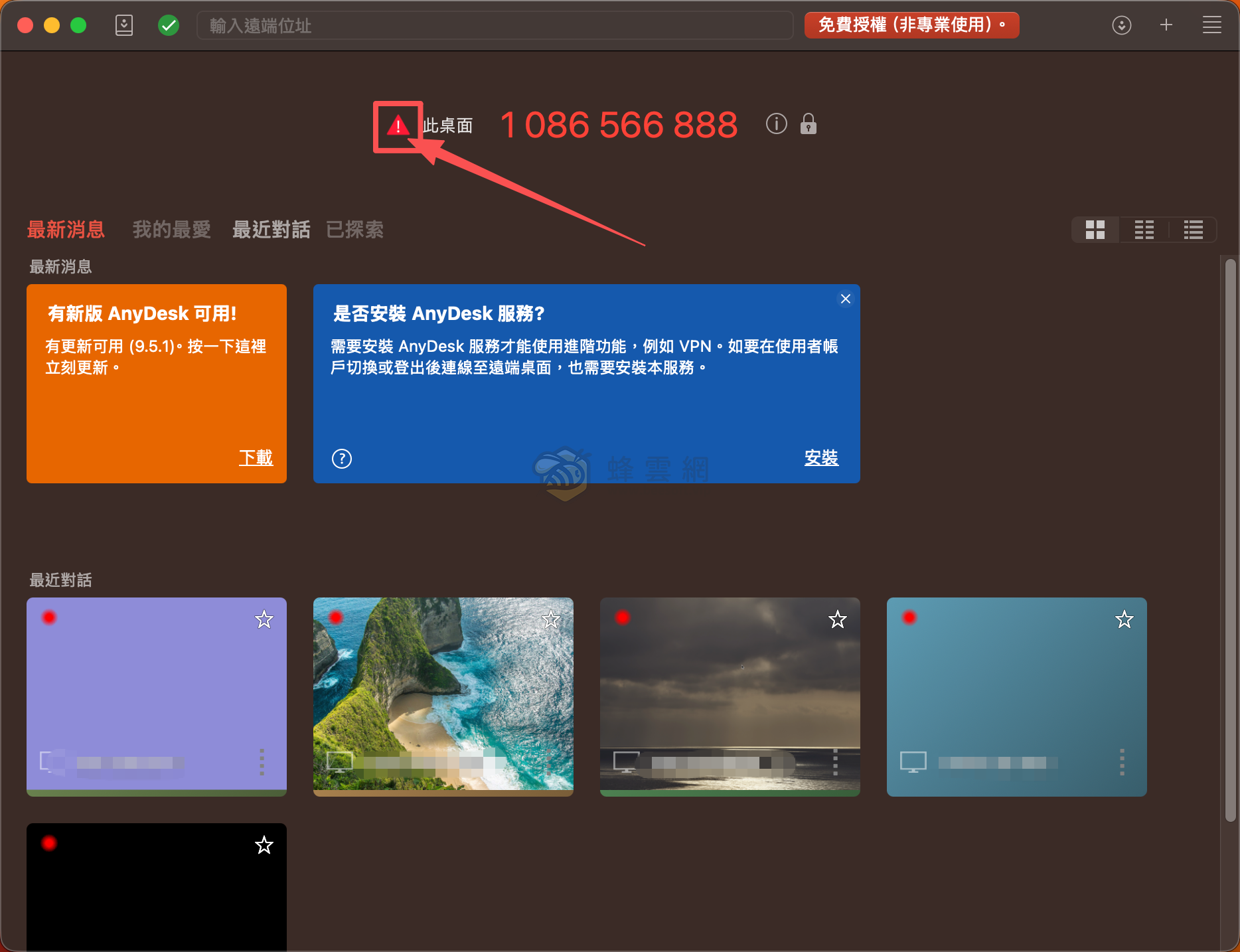
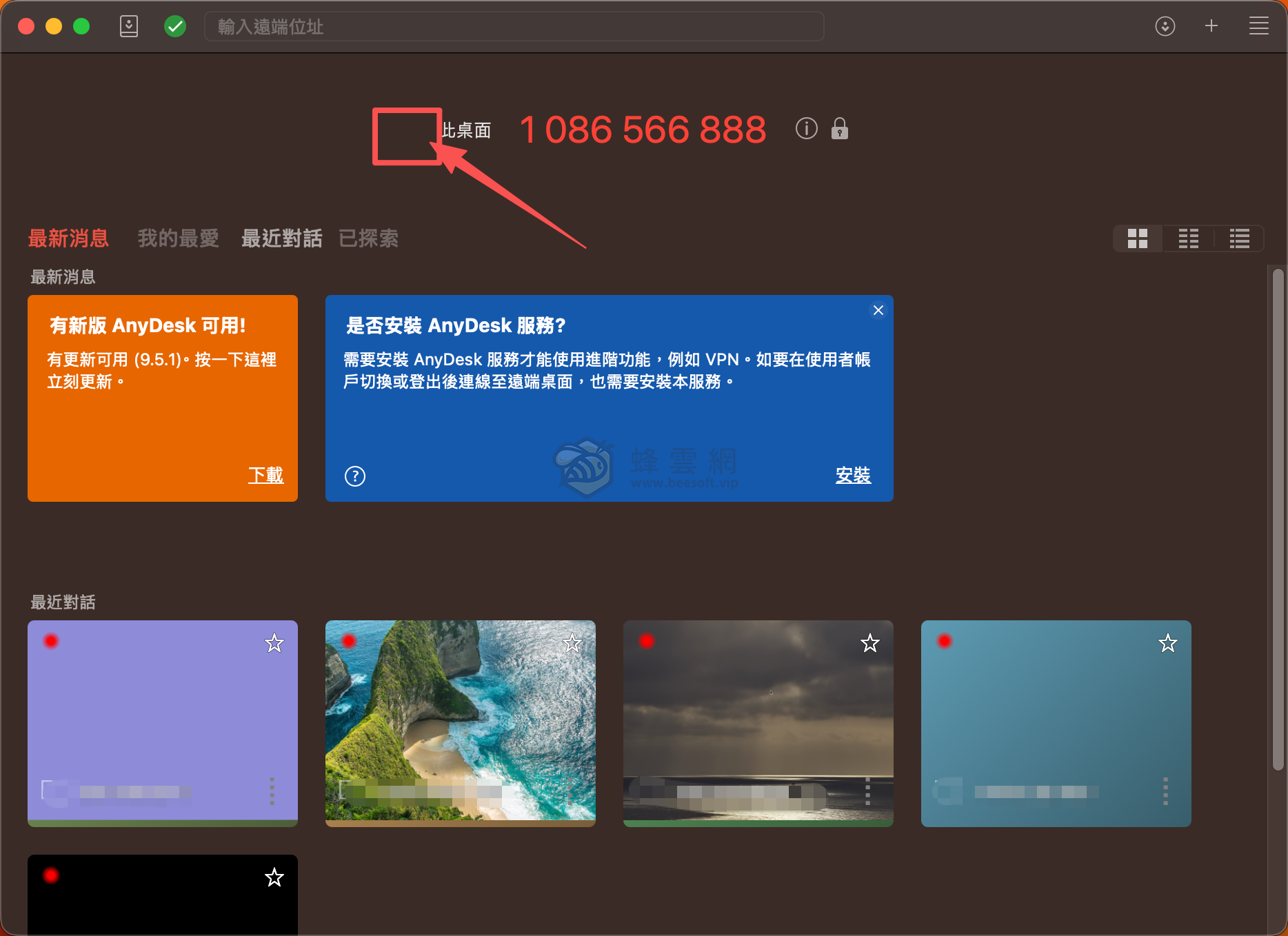
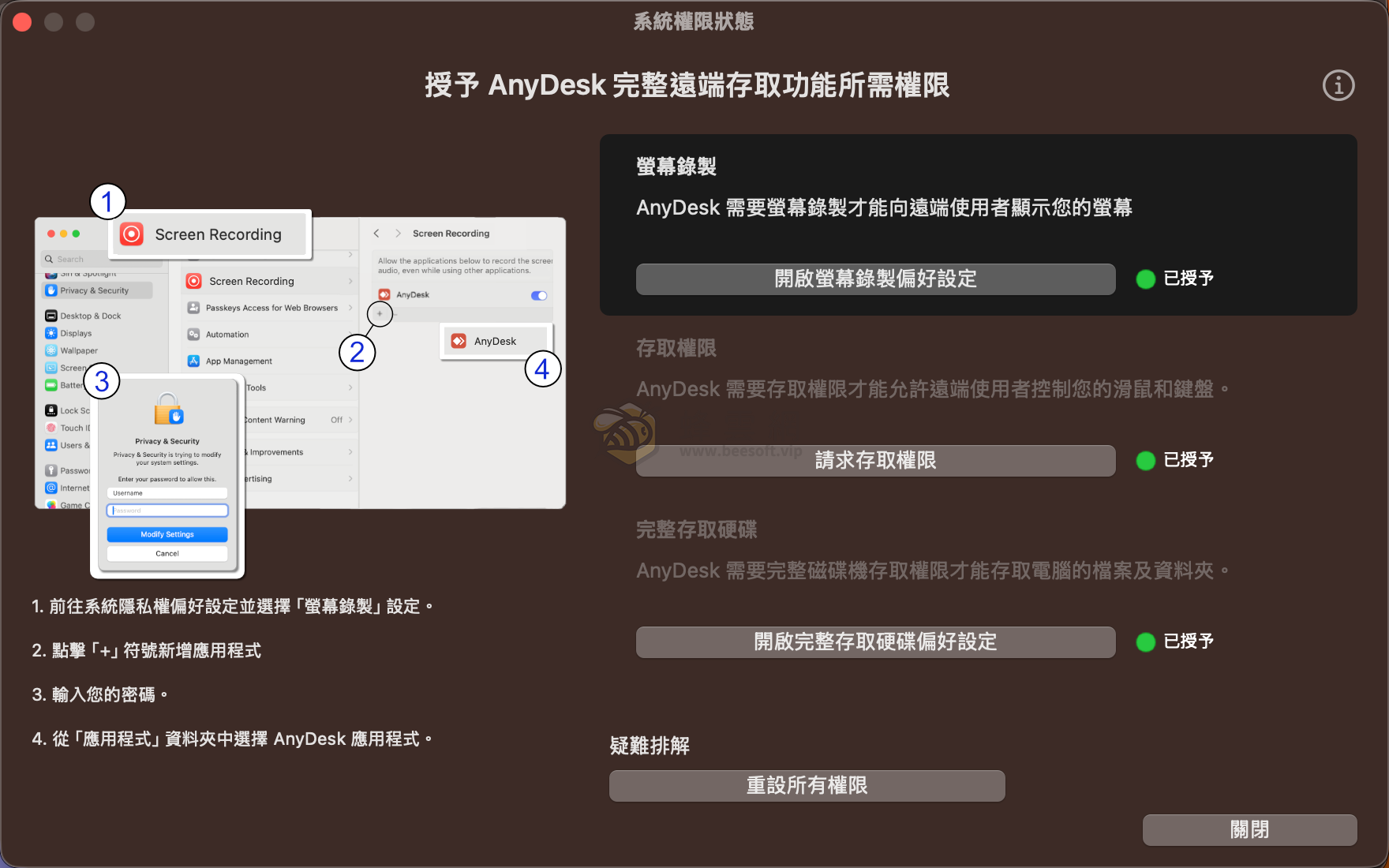
首次安裝anyesk,打開後在遠端數字代碼前有一個警示圖標,點開它,我們可以看到,「螢幕錄製」和「存取權限」顯示被拒絕,我們需要打開它。
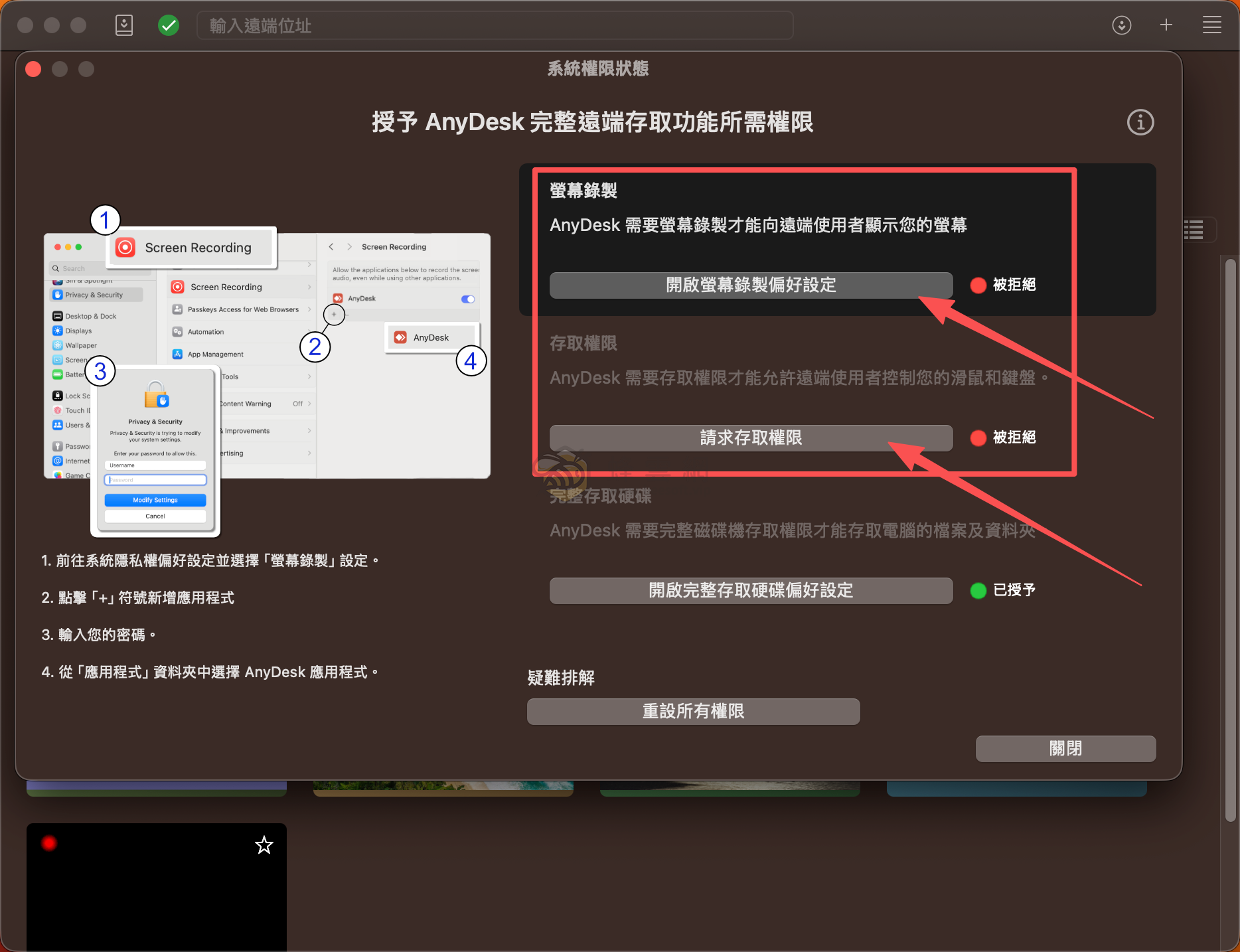
點擊「開啟螢幕錄製偏好設定」,跳轉到「螢幕與系統錄音」,找到anydesk,打開它(變成藍色底)
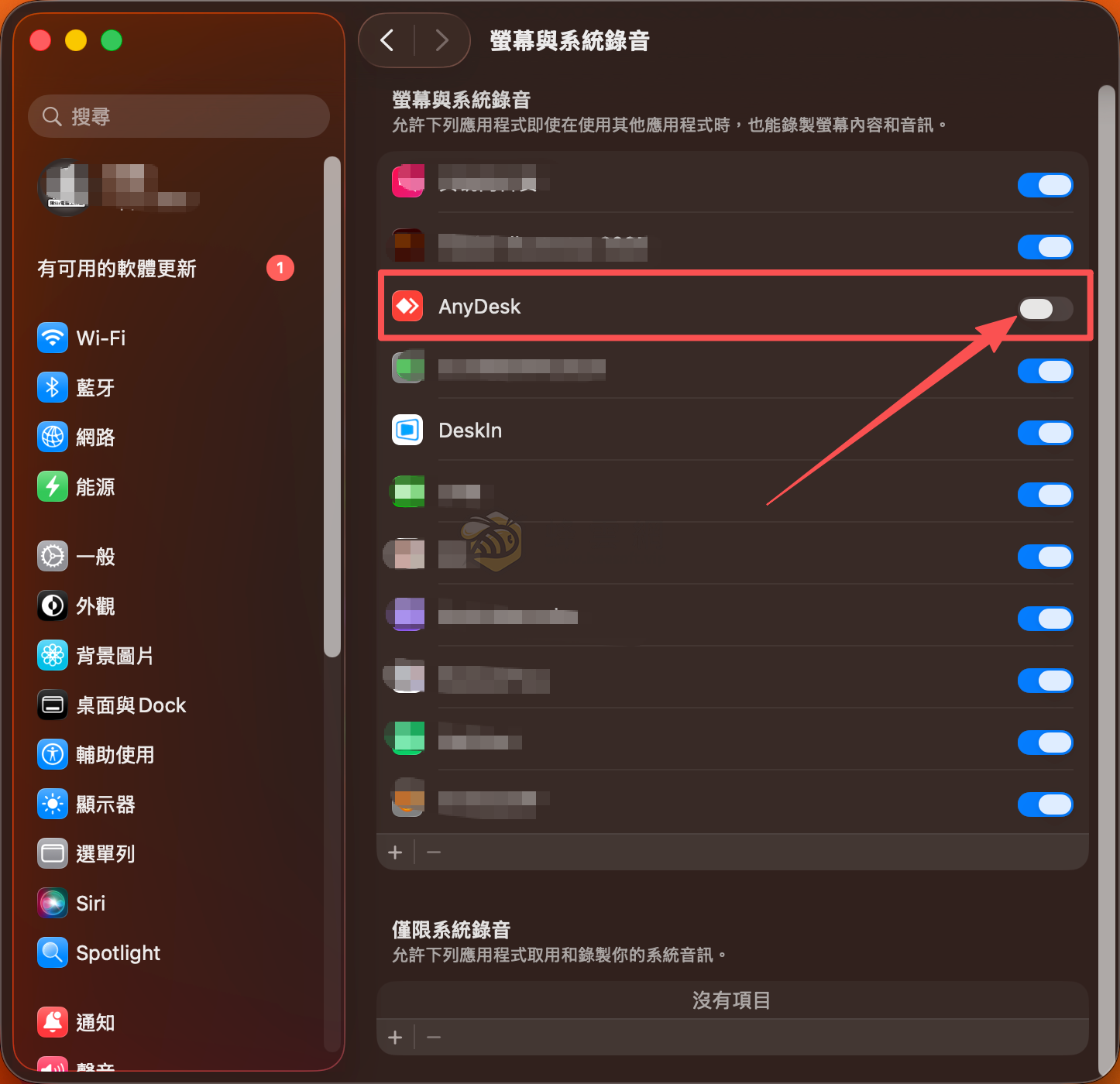
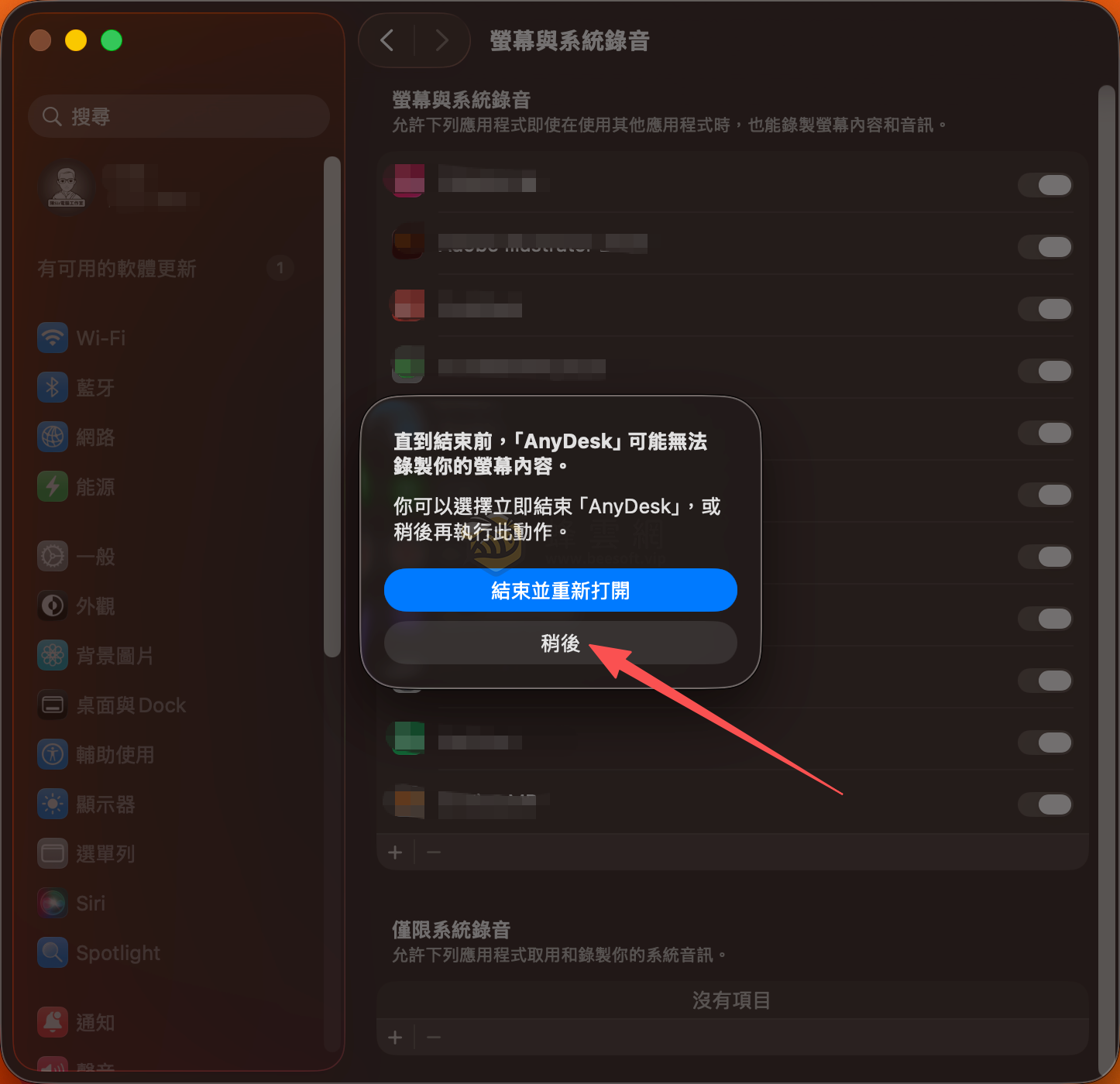
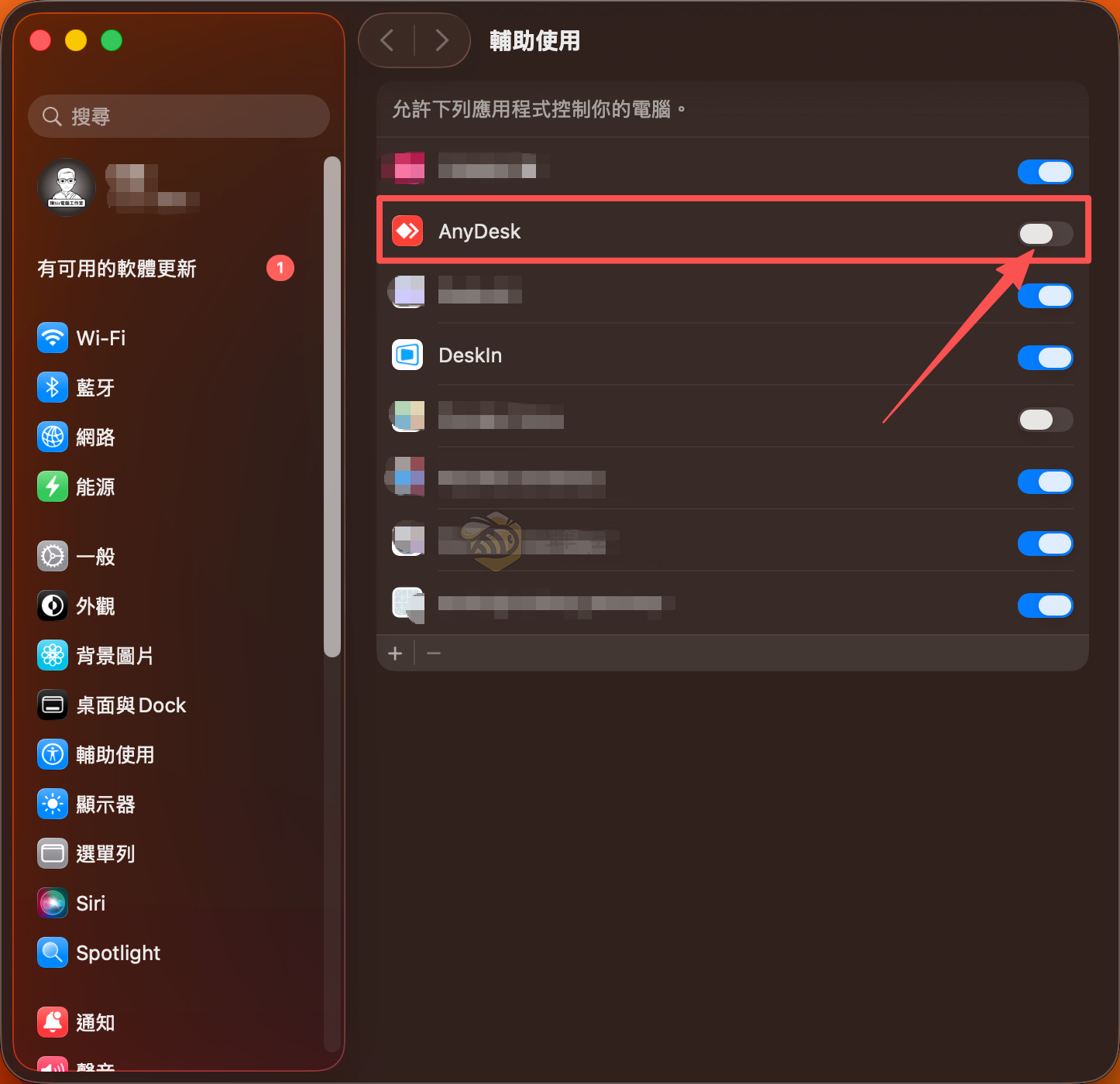
提示需要結束anydesk,這裡我們選擇稍後,因為還需要設置第二項「存取權限」,關掉當前視窗,回到設定畫面,點擊「請求存取權限」,跳轉到「輔助使用」,找到anydesk,打開它(變成藍色底)
「螢幕錄製」和「存取權限」都打開以後,螢幕錄製顯示「擱置中」,用滑鼠右鍵點擊 dock 欄上的anydesk 圖標,選結束關閉 anydesk,然後重新打開。
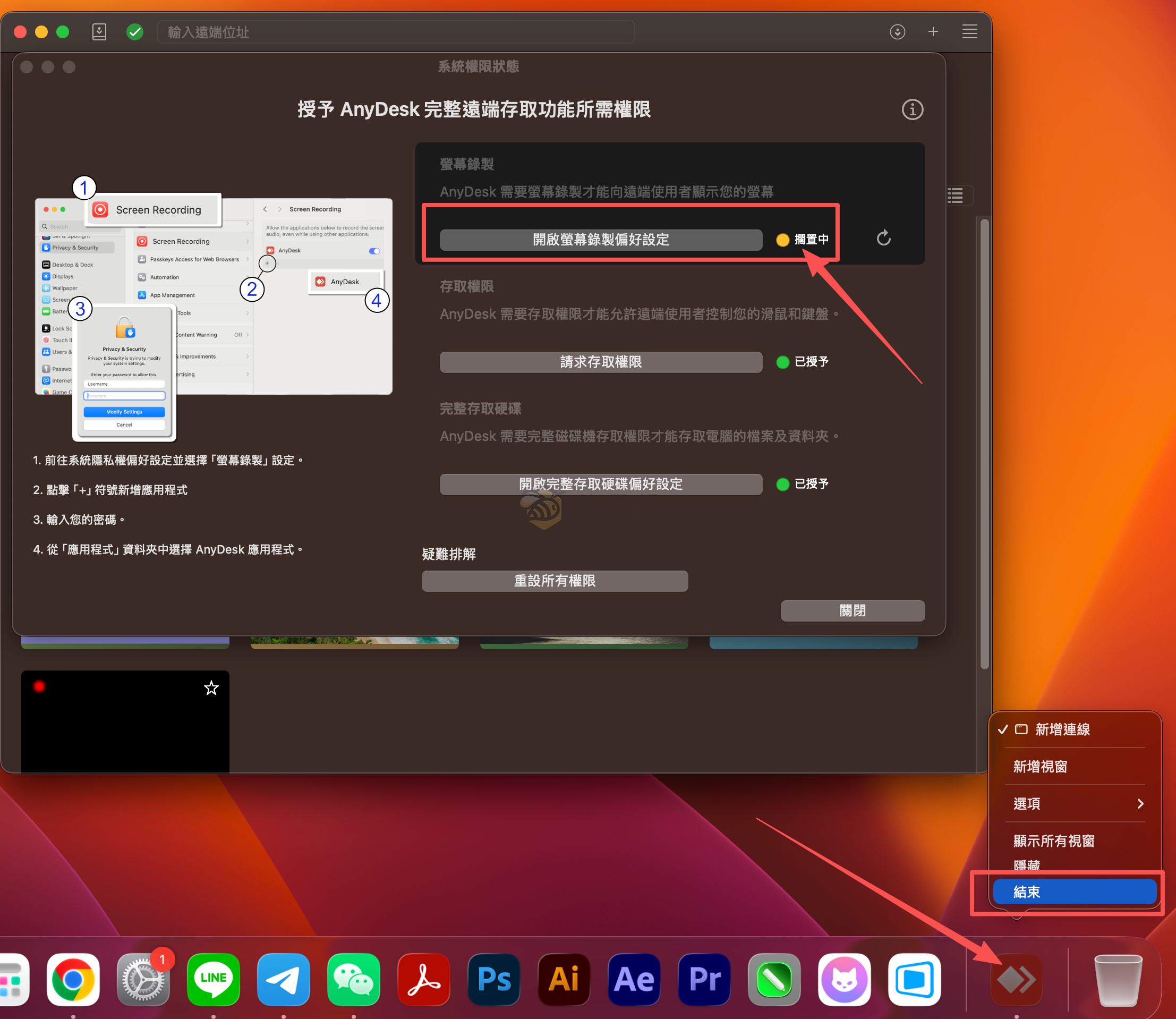
遠端數字代碼前面的紅色警示圖標沒有了,就表示設定成功,再把數字碼發給主控端,就可以遠端連線到你的電腦上了。
可能會遇到的問題
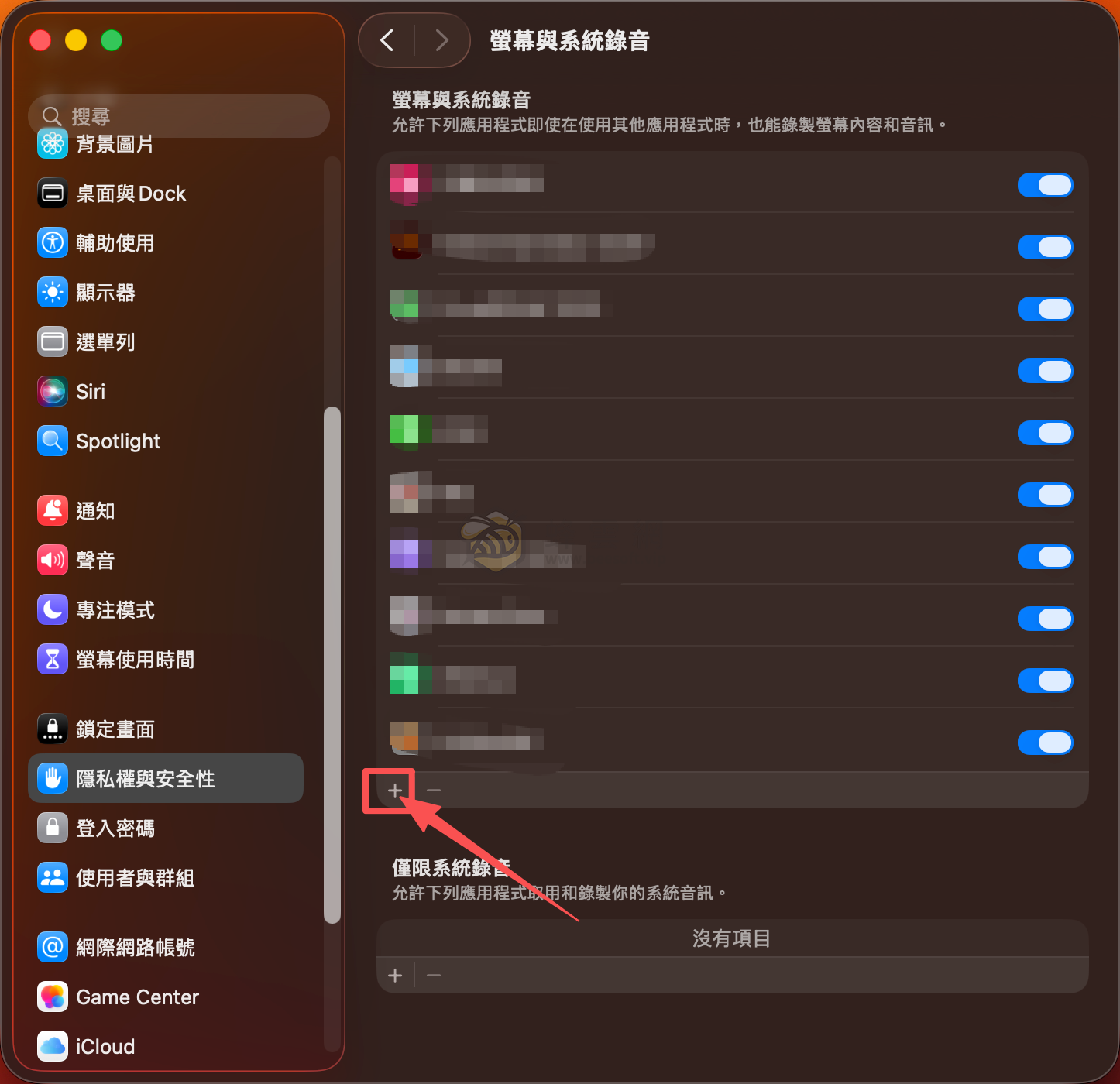
1、螢幕錄製裡面找不到 anydesk
解決方法一:讓主控端先連接一次,然後再打開就會出現了
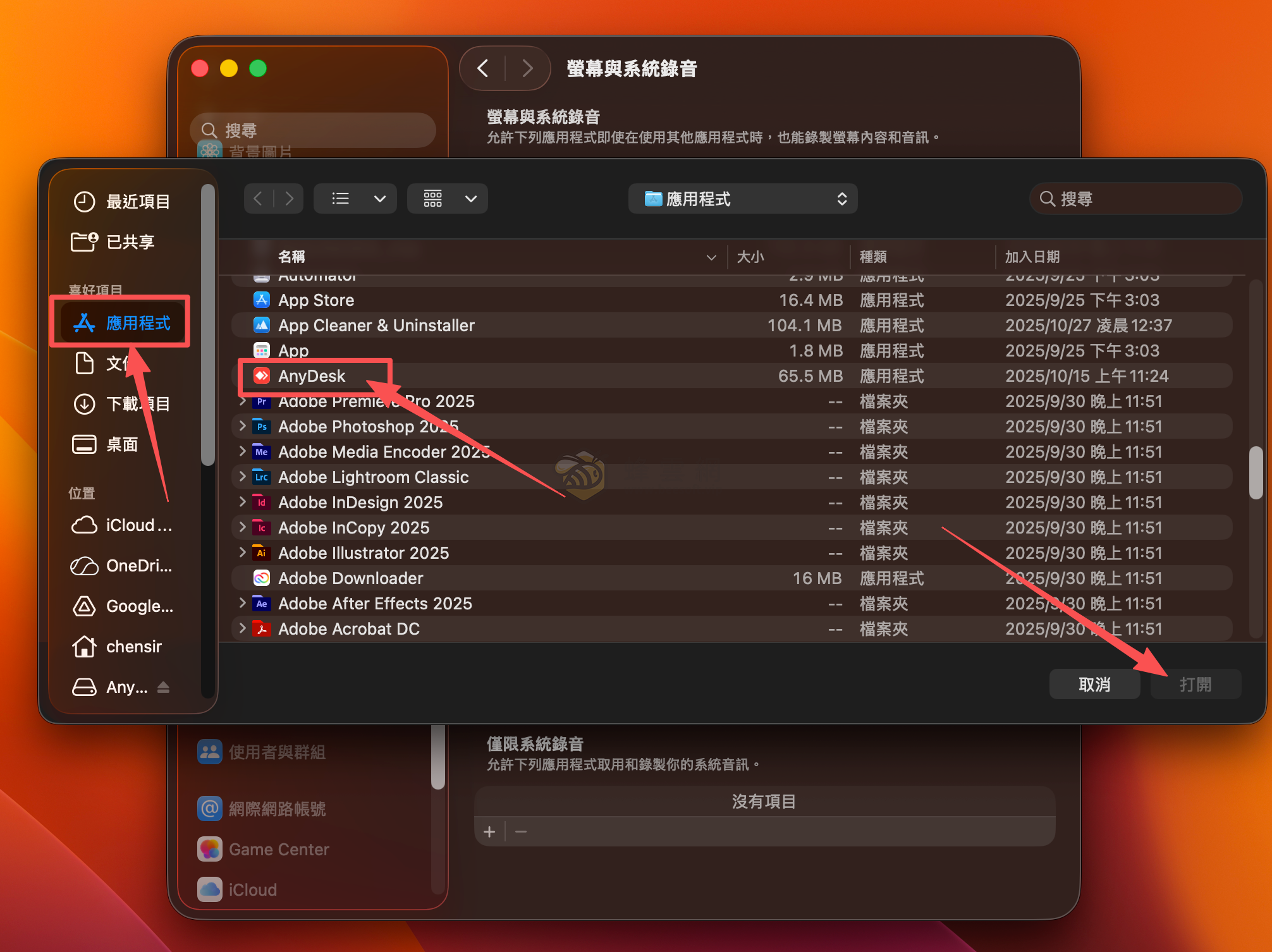
解決方法二:手動添加anydesk,點擊+號
彈出的視窗左邊選應用程式,右邊找到anydesk,打開
2、「螢幕錄製」和「存取權限」這兩項都打開了,但數字碼前面還是顯示紅色警示圖標,點擊最下面的「重設所有權限」,然後按照上面的操作重新設定一次就可以了。
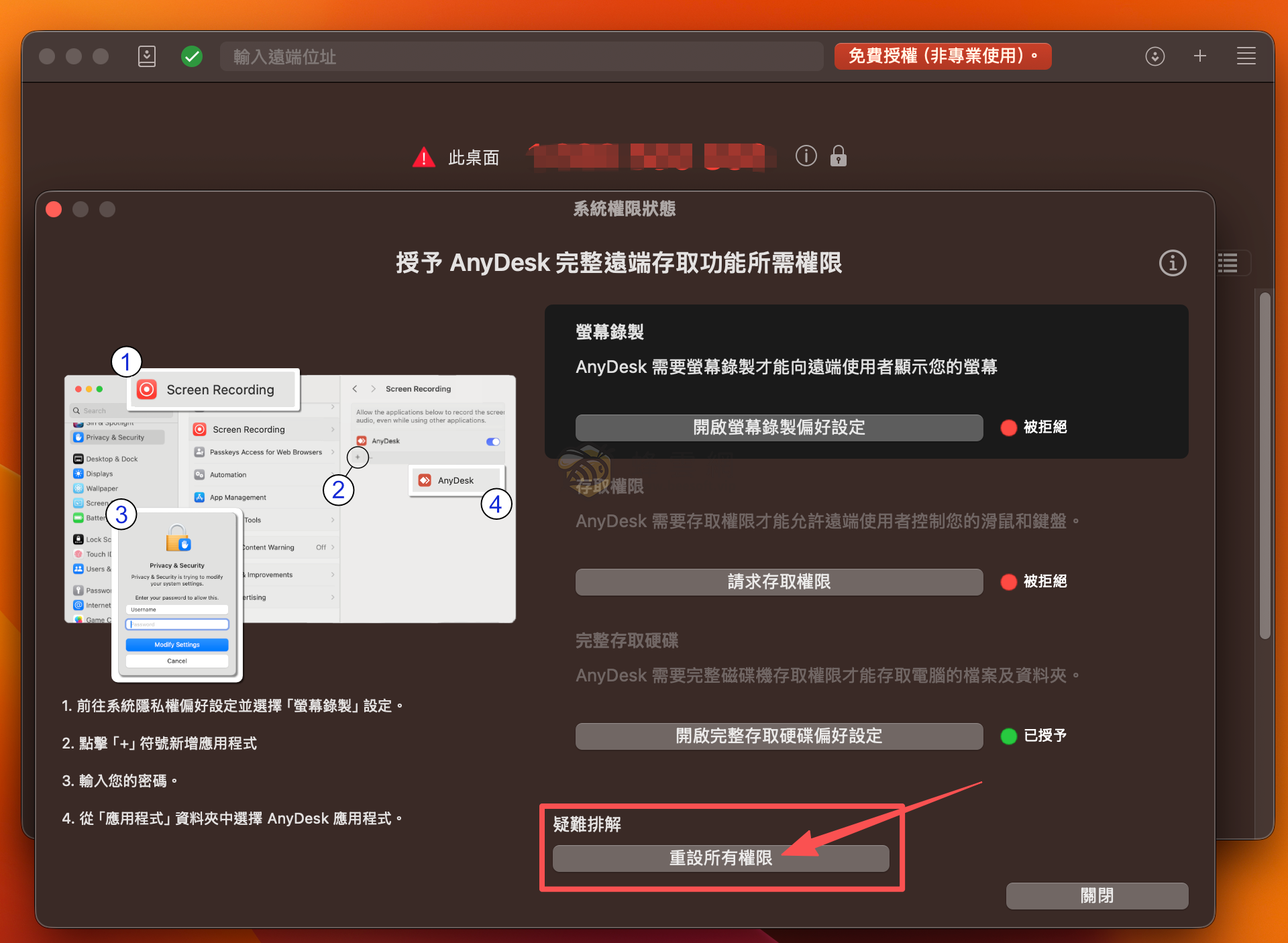
只有前兩項都是綠色,別人才能正常連線并操控你的電腦。
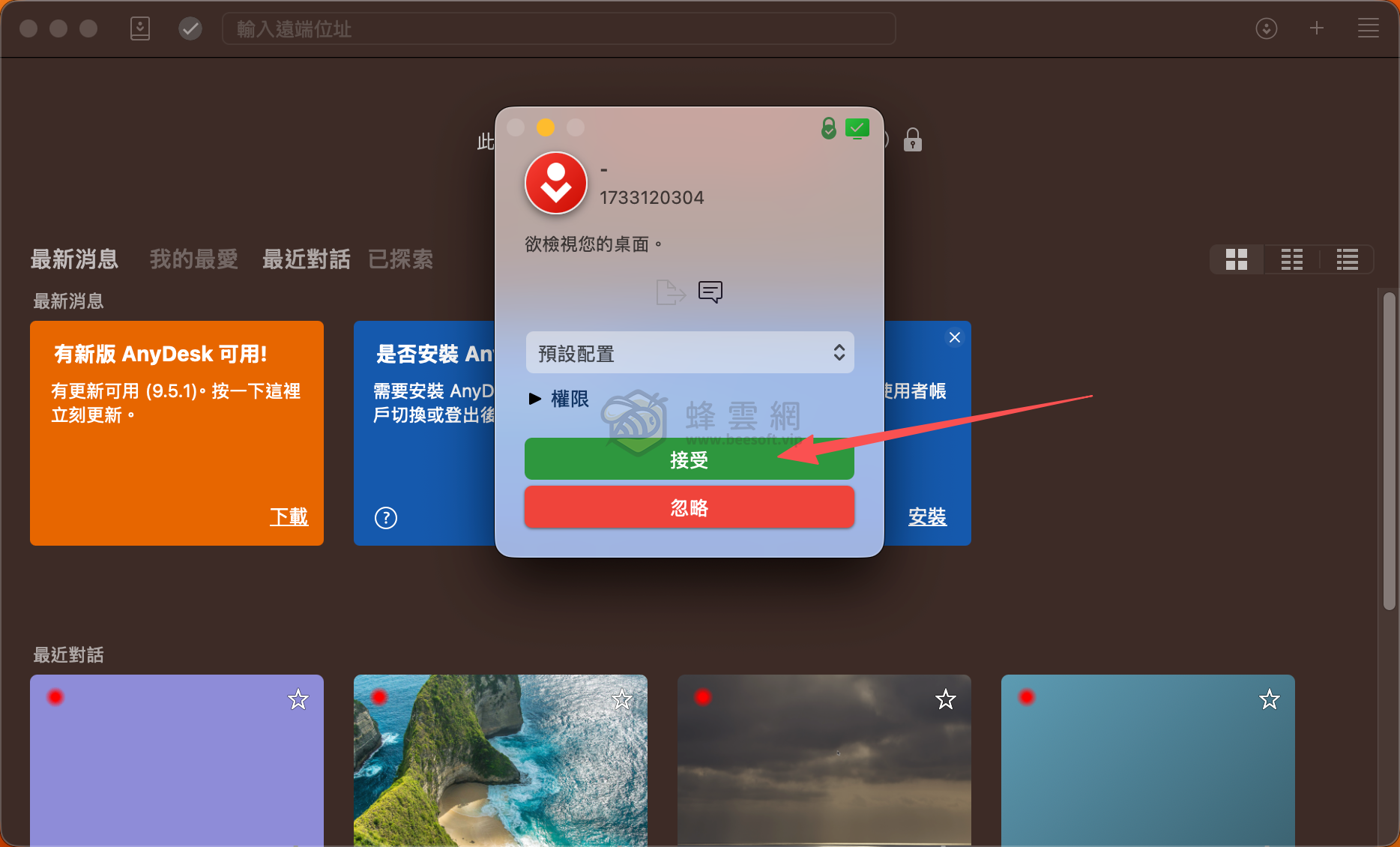
當主控端發來遠端請求時,你按「接受」,等待連線就OK了。
使用遠端協助,你需要明白的四個安全原則:
1、無論何時何地,未經你同意授權,我無法進入你的電腦
這不是駭客入侵,你必須親自點擊一個鏈接或告訴我一串隨機生成的密碼,我才能連線。沒有你的明確許可,我絕對進不來。
2、遠端操作你全程可見,隨時可中斷
連線後,你可以在螢幕上全程看到我的每一個操作,就像在看一場直播。只要你覺得不對勁,隨時可以按下一個巨大的『停止共用』或『斷開連線』按鈕,我的控制會瞬間被切斷,就像直接關掉電源一樣有效。
3、連線是加密的,內容不外洩
我們之間的連線是一條加密的私人通道。這就像在網路上建立了一條只有我們兩人才聽得懂的「秘密電話線」,旁邊的人即使攔截到數據,也只是一堆亂碼,看不到你的螢幕內容或密碼。
4、臨時密碼是隨機生成的,每次都不同
你每次打開遠端軟體,都會自動隨機生成臨時密碼,主控端每一次連線你的電腦,臨時密碼都會不同,所以你不用擔心密碼被別人知道。
最後,請你放心,「遠端協助的目的是為了更高效地幫助你,而不是製造風險。整個過程由你主導,你擁有最高的控制權,安全性是我們共同的首要任務。」
◎ 下載鏈接僅供寬帶測試研究用途,請於下載後24小時內刪除,請勿用於商業目的。
◎ 蜂雲網提供的所有資源僅供學習測試,如果需要商用,請購買正版,支持原作者!
◎ 本站不承擔會員將站內資源用於盈利和(或)非法目的之任何後果和(或)法律責任。
◎ 本站所有資源皆從網上蒐集轉載,不承擔任何技術及版權問題。
◎ 蜂雲網將保留變更版規及所有文章之權益,恕不另行通知。
◎ 如有侵犯您的權益,請聯系管理員或發送郵件至[email protected]。

