



在使用電腦時,我們經常會安裝一些軟體,而某些軟體會透過網路連線來啟動自動更新的服務,雖然很貼心,但對於使用者來說,其實更新不一定會比較好用,這時候想要解決這個問題的話,我們可以透過Windows 內建的防火牆(Firewall)來設定阻擋的動作,並禁止特定的軟體或程式連網或進行連線驗證,確保軟體可以維持最初安裝好時的樣子,接下來小編就用最容易懂的方式來寫這篇簡易的防火牆設定教學吧。
防火牆禁止連線、阻擋軟體 – 設定教學
▼ 首先打開控制台,然後選擇「Windows 防火牆」,如果找不到的話,記得把檢視方式切換成小圖示。
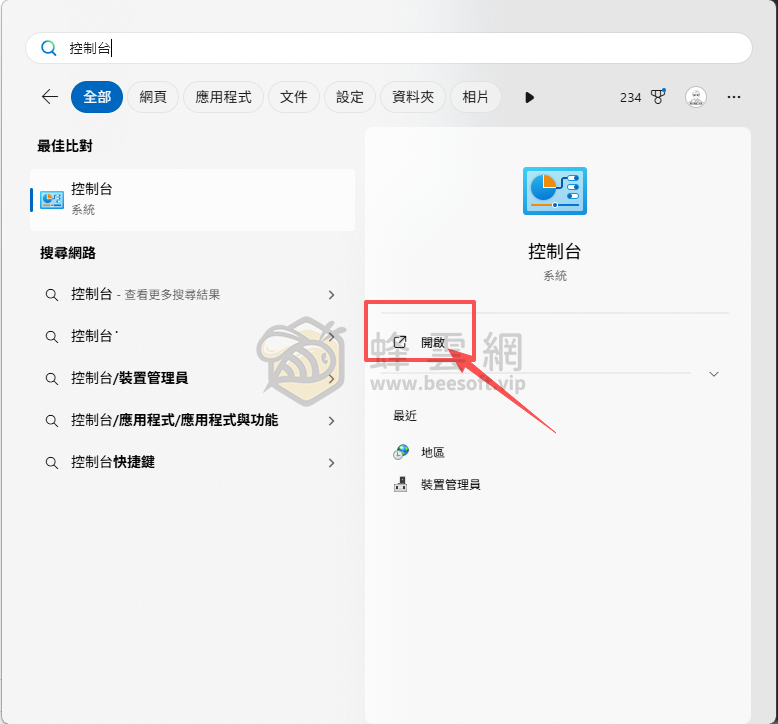
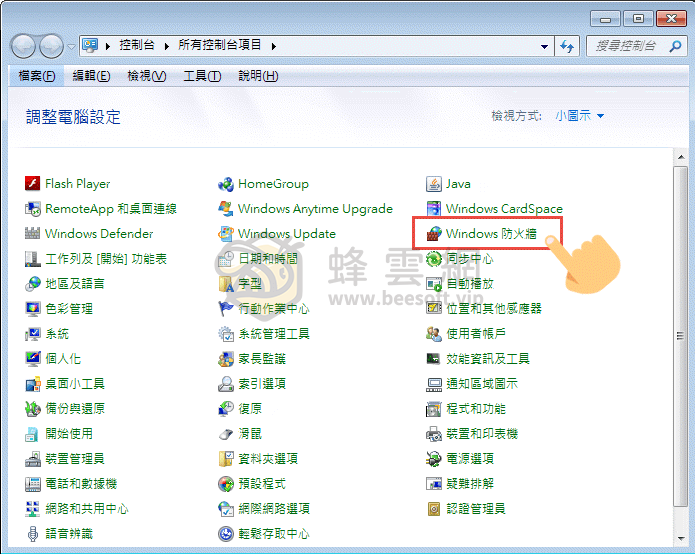
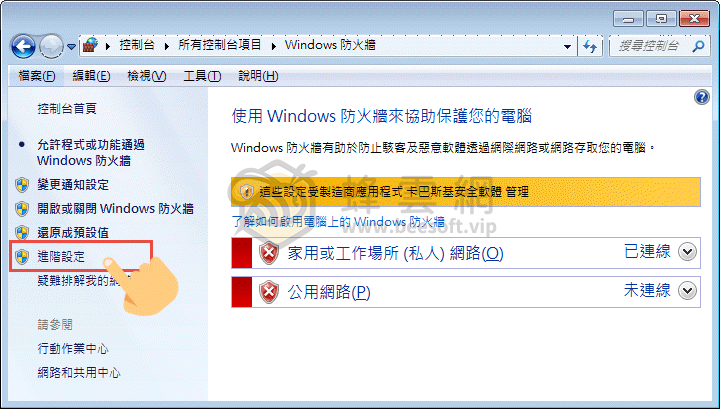
▼ 再來選擇左手邊的「進階設定」。
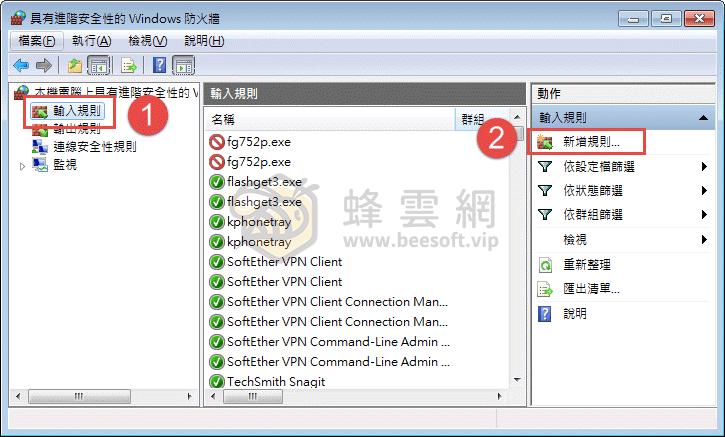
▼ 然後點選「輸入規則」,再點「新增規則」。
▼ 在規則類型中選擇「程式」並按下一步。
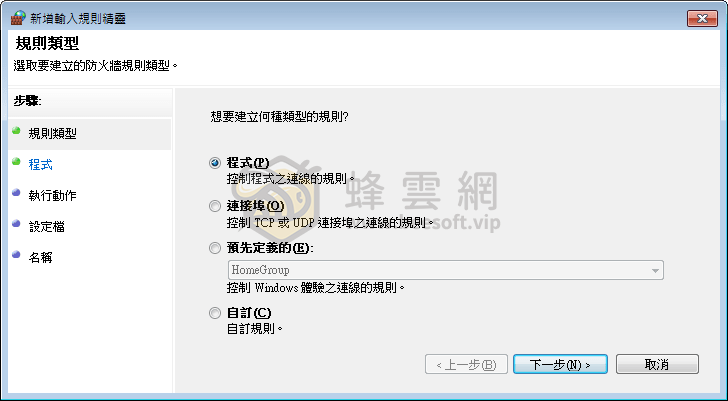
▼ 如果是特定軟體的話,可以瀏覽程式路徑,如果不知道路徑的話,可以在桌面軟體捷徑圖示中按右鍵查詢,填好了之後按下一步。
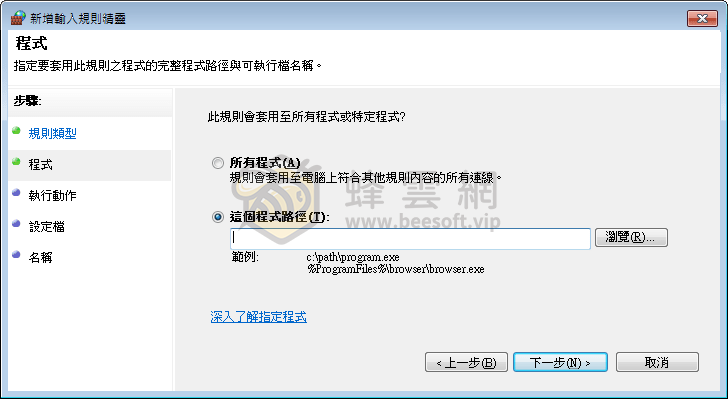
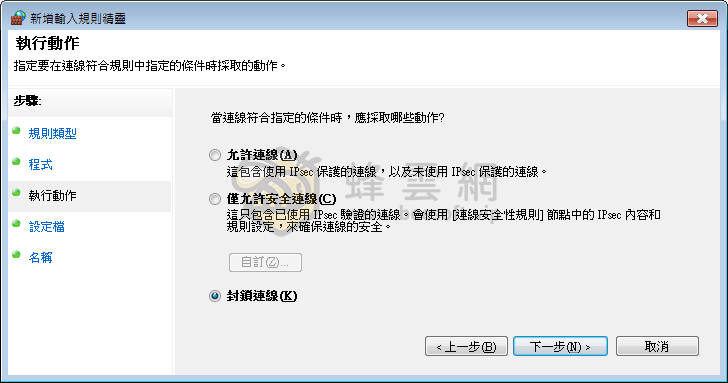
▼ 執行動作選擇「封鎖連線」,繼續下一步。
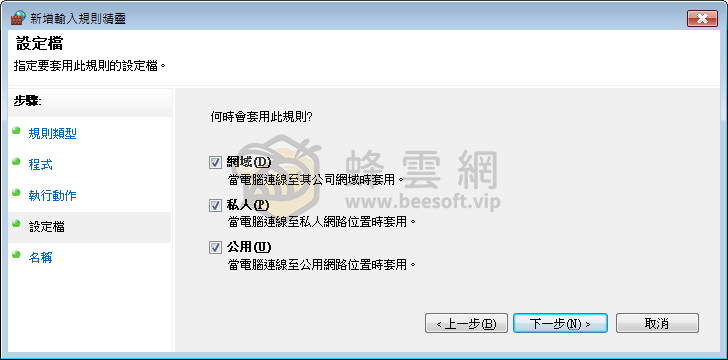
▼ 設定檔把三項勾選,再下一步。
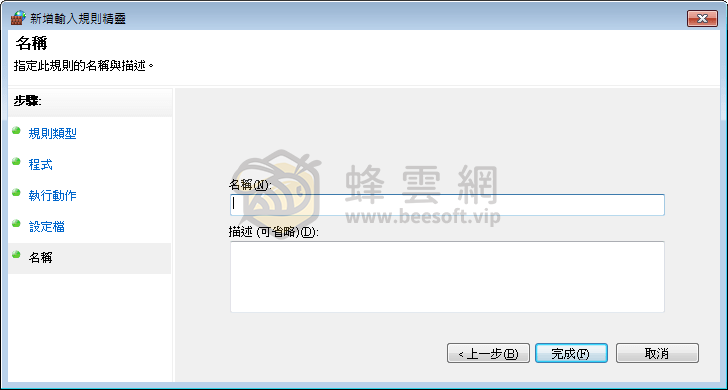
▼ 可以替這個新增的規則設定一個名稱,然後按下完成,這樣這個軟體就會被禁止連線至網際網路。
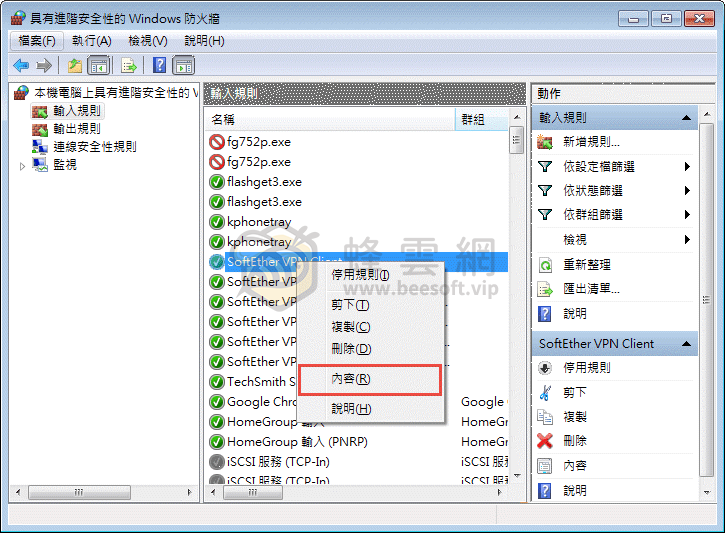
▼ 如果現有的規則中已存在該軟體或服務的話,可以在該規則上按右鍵,然後點選內容。
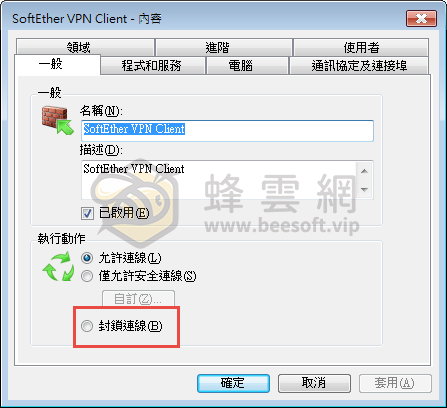
▼ 在一般的選單中選擇「封鎖連線」,按下確定就可以嚕。
如果你的電腦上安裝了第三方防毒軟體或防火墻,那麼 Windows 內建防火墻會被接管,這裡的設置就無效了。
免責聲明
◎ 下載鏈接僅供寬帶測試研究用途,請於下載後24小時內刪除,請勿用於商業目的。
◎ 蜂雲網提供的所有資源僅供學習測試,如果需要商用,請購買正版,支持原作者!
◎ 本站不承擔會員將站內資源用於盈利和(或)非法目的之任何後果和(或)法律責任。
◎ 本站所有資源皆從網上蒐集轉載,不承擔任何技術及版權問題。
◎ 蜂雲網將保留變更版規及所有文章之權益,恕不另行通知。
◎ 如有侵犯您的權益,請聯系管理員或發送郵件至[email protected]。
◎ 下載鏈接僅供寬帶測試研究用途,請於下載後24小時內刪除,請勿用於商業目的。
◎ 蜂雲網提供的所有資源僅供學習測試,如果需要商用,請購買正版,支持原作者!
◎ 本站不承擔會員將站內資源用於盈利和(或)非法目的之任何後果和(或)法律責任。
◎ 本站所有資源皆從網上蒐集轉載,不承擔任何技術及版權問題。
◎ 蜂雲網將保留變更版規及所有文章之權益,恕不另行通知。
◎ 如有侵犯您的權益,請聯系管理員或發送郵件至[email protected]。

