


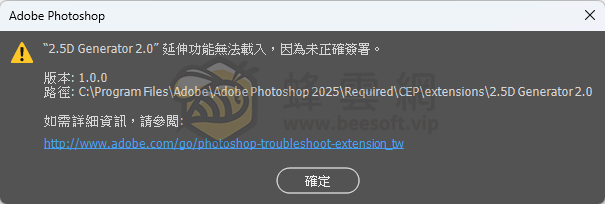
今天陳Sir在安裝一款 Photoshop 的插件時出現了提示無法正常載入擴展,因為它未經正確簽署的錯誤提示,從而導致該 Photoshop 插件無法正常使用。出現該問題的原因多是由於我們使用的是第三方修改的非官方插件導致的,所以在安裝或運行擴展插件時為了安全起見,Photoshop 需要對有簽名的插件才可以正常使用。默認修改後的文件會因為簽名問題導致阻止運行,所以我們只需要開啟 Photoshop 擴展插件中的除錯模式即可。
Windows 版解決方案:
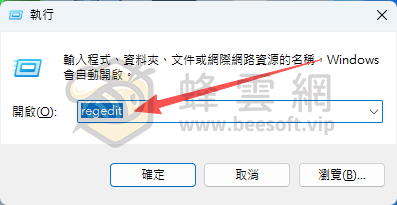
按 Win+R 打開運行窗口,輸入 Regedit 打開註冊表編輯器。
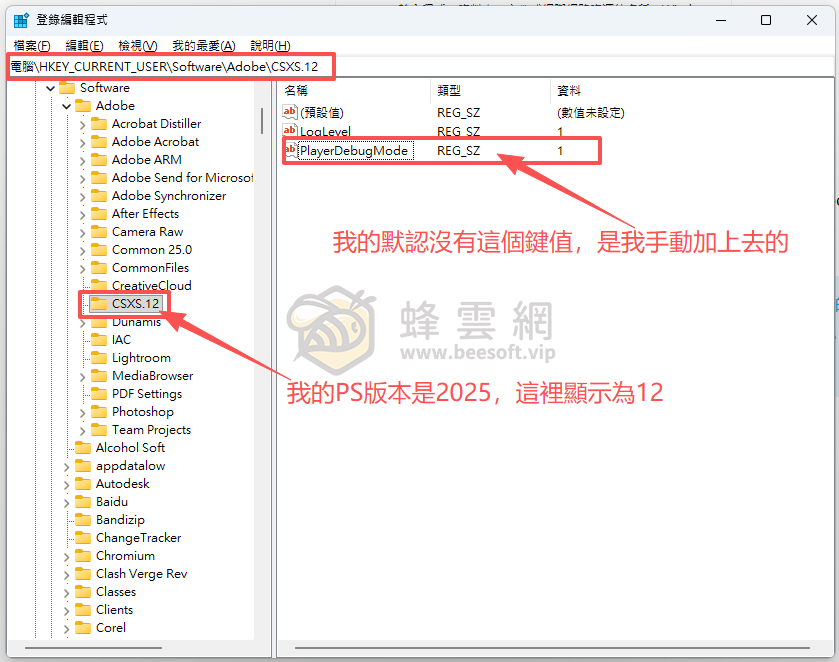
找到以下註冊表鍵值:HKEY_CURRENT_USER\Software\Adobe\CSXS.9,把 PlayerDebugMode 鍵值更改為 1 即可。
提示:由於 Photoshop 版本不同,CSXS.9 可能會是 6、7、8、9、10,而且我自己當前的註冊表中是沒有 PlayerDebugMode 鍵值的,您可以自己手動新建一個字符串 PlayerDebugMode 鍵值改為1即可。

現在,插件就可以正常使用啦~!
Mac 版解決方案:
Mac 版需要選擇系統頂部上的菜單 – 前往 – 工具程式 – 終端機,輸入命令行 defaults write com.adobe.CSXS.12 PlayerDebugMode 1 開啟即可。
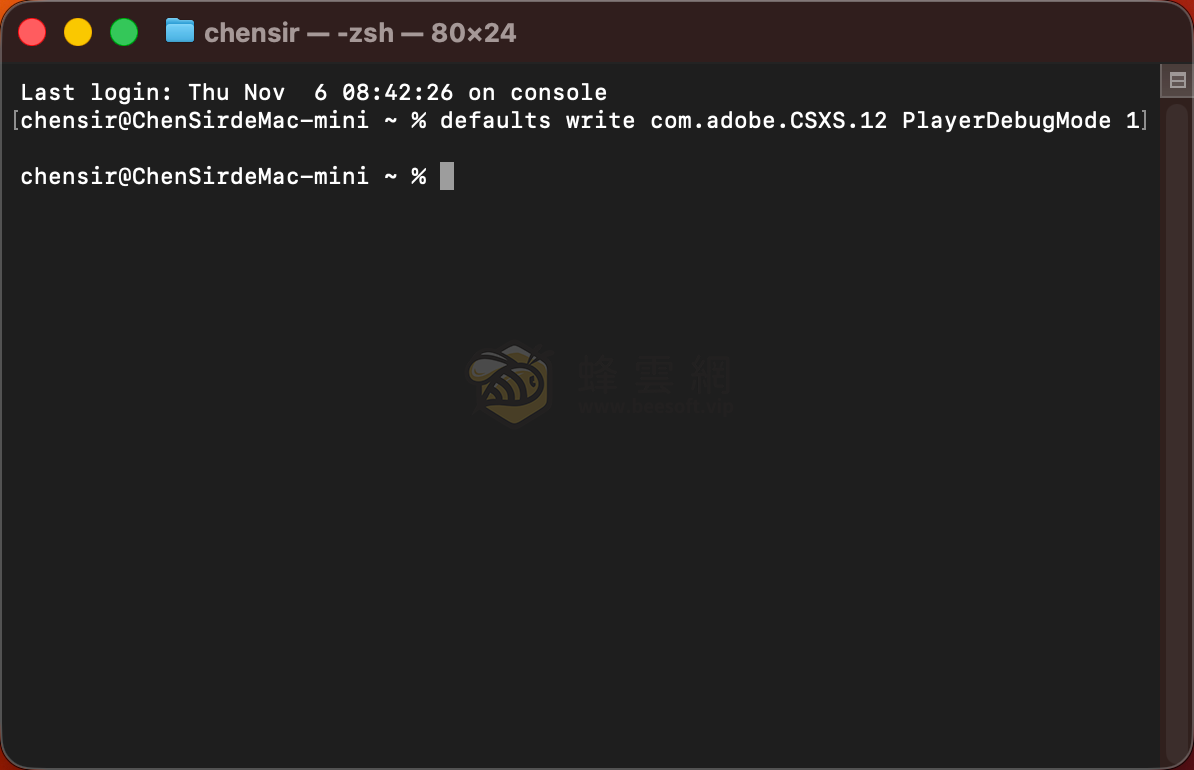
各PS版本(2014~2025)對應的命令依次如下:
defaults write com.adobe.CSXS.5 PlayerDebugMode 1
defaults write com.adobe.CSXS.6 PlayerDebugMode 1
defaults write com.adobe.CSXS.7 PlayerDebugMode 1
defaults write com.adobe.CSXS.8 PlayerDebugMode 1
defaults write com.adobe.CSXS.9 PlayerDebugMode 1
defaults write com.adobe.CSXS.10 PlayerDebugMode 1
defaults write com.adobe.CSXS.11 PlayerDebugMode 1
defaults write com.adobe.CSXS.12 PlayerDebugMode 1
以上就是解決 Adobe Photoshop 載入第三方擴展插件提示無法載入擴展,因為它未經正確簽署錯誤提示解決方案,希望能幫助到您。
免責聲明
◎ 下載鏈接僅供寬帶測試研究用途,請於下載後24小時內刪除,請勿用於商業目的。
◎ 蜂雲網提供的所有資源僅供學習測試,如果需要商用,請購買正版,支持原作者!
◎ 本站不承擔會員將站內資源用於盈利和(或)非法目的之任何後果和(或)法律責任。
◎ 本站所有資源皆從網上蒐集轉載,不承擔任何技術及版權問題。
◎ 蜂雲網將保留變更版規及所有文章之權益,恕不另行通知。
◎ 如有侵犯您的權益,請聯系管理員或發送郵件至[email protected]。
◎ 下載鏈接僅供寬帶測試研究用途,請於下載後24小時內刪除,請勿用於商業目的。
◎ 蜂雲網提供的所有資源僅供學習測試,如果需要商用,請購買正版,支持原作者!
◎ 本站不承擔會員將站內資源用於盈利和(或)非法目的之任何後果和(或)法律責任。
◎ 本站所有資源皆從網上蒐集轉載,不承擔任何技術及版權問題。
◎ 蜂雲網將保留變更版規及所有文章之權益,恕不另行通知。
◎ 如有侵犯您的權益,請聯系管理員或發送郵件至[email protected]。

