


當我們從網路上下載應用程式或任何安裝檔(.PKG / .DMG 檔案)到 Mac 上後,雙擊該檔案準備要安裝應用程式時,你很可能會看到系統跳出視窗說「Mac 無法打開 XXX(應用程式),因為 Apple 無法檢查是否包含惡意軟體」或是「Mac 無法打開 XXX,因為它來自未識別的開發者」等提示,這是因為我們並不是從 Mac 的 App Store 下載該軟體的,而是從其他網頁下載,而蘋果由於無法檢查該軟體是否含有惡意軟體,以及無法確認開發者,因此會先阻擋安裝,並跳出視窗提醒你。
macOS 為保護系統不受惡意軟體的危害,預設僅能安裝來自可信任來源的軟體,因此如果你不是從 Mac 的 App Store 下載應用程式,而是從某軟體的官網或其他連結所下載,macOS 系統無法替你判定開發者是誰,也無法驗證該應用程式是否含有惡意軟體,預設會無法安裝也無法開啟該應用程式,藉此保護你的 Mac,但如果你還是確定想要安裝該軟體,那請你仔細看完本篇文章。
⚠️ 常見報錯
- 常見報錯一:無法打開 xxx,因為他不是從 App Store 下載的
- 常見報錯二:無法打開 xxx,因為 Apple 無法檢查其是否包含惡意軟體/因為來自身份不明開發者/因為無法驗證開發者
- 常見報錯三:xxx 已損壞,無法打開,您應將它移到垃圾桶
- 常見報錯四:應用程式 “xxx” 無法打開
- 常見報錯五:系統版本在 13.0 以上的設備,打開應用仍提示「已損壞,無法打開」
- 常見報錯六:「訪達」不能完成此操作,因為不能讀取或寫入 “xxxxxx” 中的某些資料(錯誤代碼 -36)
📢 解決辦法一:打開「終端機的完整磁碟存取」權限。系統設定 ▸ 隱私與安全性 ▸ 完整磁碟存取權限 ☑️ 勾選【終端機】(如果之前勾選過,先 – 再 +)

📢 解決辦法二:開啟【系統設定】→【隱私與安全性】→ 下滑至【安全性】區塊,若出現「來自身分不明開發者的 App」,點擊下方【仍要打開】,輸入開機密碼即可。(若未出現「仍要打開」則無需操作此步驟!)
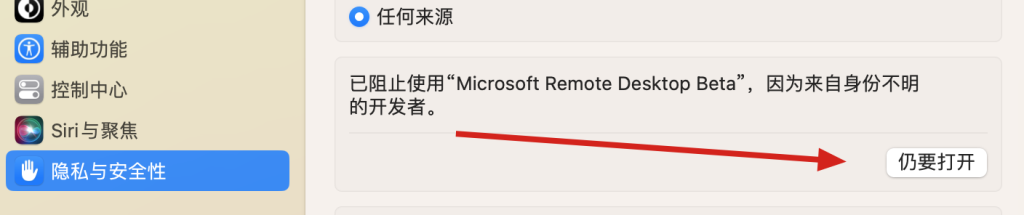
📢 解決辦法三:Finder → 應用程式,找到無法打開的 App → 右鍵點擊 → 開啟(Open)(系統會要求授予權限/確認以管理員身分開啟)
以下分四個大板塊介紹如何解決日常 Mac 出現的常見問題(可依照板塊標題快速查找對應解法):
板塊一:如何開啟「任何來源」選項?
板塊二:某些 App 修復完後,打開會閃退怎麼辦?※ 此板塊底部附「遊戲提示已損壞」之通用解決辦法
板塊三:Apple ARM M1 / M2 / M3 / M4 / M5 架構 App 閃退的解決方法、Rosetta是什麼?如何開啟?
板塊四:SIP(系統完整性保護)關閉方法
請向下滑動或點擊對應標題查看詳細解決辦法!
出現此問題的原因
這是因為 macOS 啟用了新的安全機制。
Apple 預設只允許安裝來自「App Store」的應用程式,可以說相當封閉!如果你想安裝第三方(非 App Store)應用,理論上需在
【系統偏好設定】→【隱私與安全性】→【安全性】
中勾選「App Store 與被認可的開發者」。
而被 Apple 認可的開發者,必須購買 Apple 企業憑證對 App 進行簽章,再送交 Apple 審核——這對破解/修改版應用來說並不現實,因為破解過程會修改應用程式內部檔案,導致原本的簽署憑證失效。
📢 解決方式
因此需要開啟「任何來源(Allow apps from anywhere)」選項。但 macOS 預設隱藏此選項,必須手動透過「終端機(Terminal)」執行指令來啟用(教學請參閱下方說明)。
一、如何開啟「任何來源」選項
先打開 【系統偏好設定】→【隱私與安全性】→【安全性】(或切換到【一般】分頁),檢查是否已啟用「任何來源」選項。
若未啟用,請先點擊左下角的🔒小黃鎖圖示解鎖,輸入開機密碼後,再選取「任何來源(Allow apps from anywhere)」。
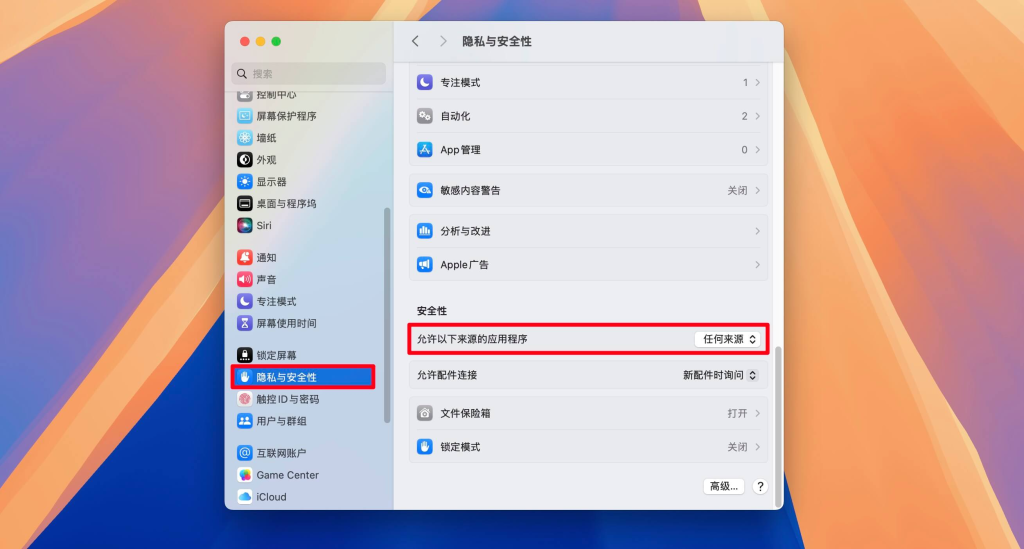
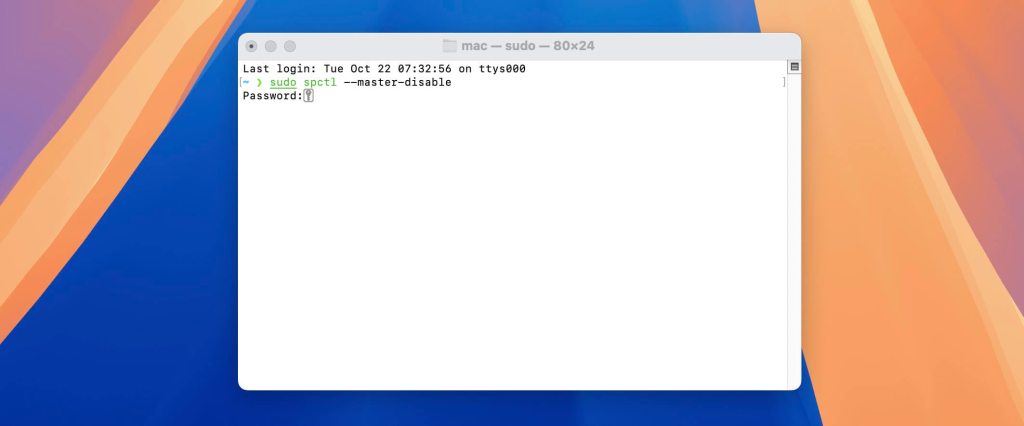
⚠️ 注意!如果沒有「任何來源」選項,我們打開終端機(Command + 空白鍵 聚焦搜尋:終端機),複製以下指令貼到終端機中:
sudo spctl --master-disable接著按下 Return(Enter)鍵,出現鑰匙圖示後輸入電腦的開機密碼(輸入過程中密碼是不會顯示的),輸入完成後再按下 Return(Enter)鍵即可。現在回到 【系統偏好設定】→【隱私與安全性】→【安全性】(或【一般】分頁)裡,就會發現已經選取「任何來源」選項了。
一般來說,到這個步驟大多數應用程式都已經可以正常運行了。然而有些應用程式,尤其是遊戲,即便開啟了任何來源依然無法打開,這是因為蘋果進一步收緊了對未簽署應用程式的權限限制。此時只需要透過終端機執行指令碼,繞過應用程式的簽章驗證即可。
🌟 繞過 Gatekeeper 公證機制(移除應用程式的隔離屬性)— 也可用來解決「已損壞,無法打開」問題!
這是需要我們移除鏡像檔/應用程式的 Quarantine(隔離)屬性。
📌 小知識科普:
macOS 有一個稱為 Gatekeeper(守門人) 的保護機制(自 OS X 10.5 開始加入)。
從網際網路下載來的文件,系統會自動加上 com.apple.quarantine標記,意思是「免疫隔離」,系統會依據此附加屬性對文件進行限制(例如禁止未簽署 App 直接打開)。
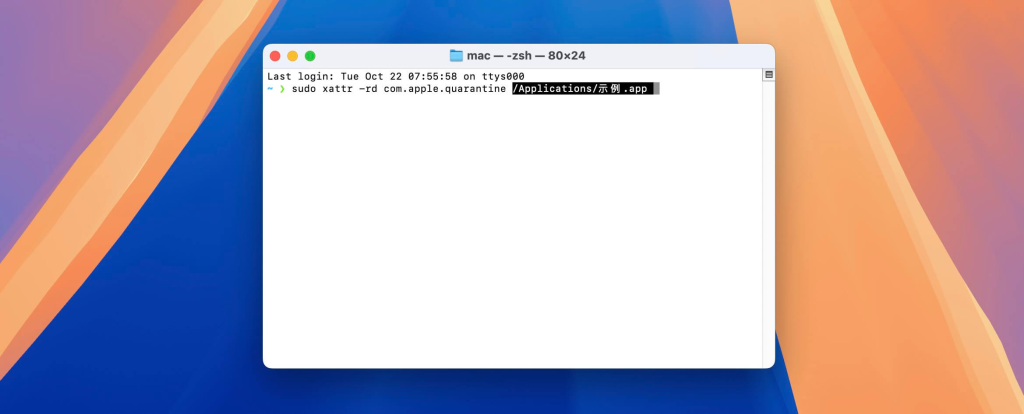
打開 終端機(Terminal),複製下列指令並貼上:
sudo xattr -rd com.apple.quarantine注意,quarantine後面要加一個空格!
接著打開 Finder(訪達)→ 點擊左側的「應用程式」→ 找到相關的 App,將它拖進終端機中 quarantine的後方,然後按下 Return(Enter)鍵。
出現鑰匙圖示後,輸入電腦的開機密碼(輸入過程中密碼是不會顯示的),輸入完成後再按下 Return(Enter)鍵即可。
一般來到這一步,大多數應用程式都應該可以正常打開了。
如果仍然無法打開,請先點擊提示視窗中的「取消」,然後依序操作:
系統設定 → 隱私與安全性 → 往下滑,找到該應用程式的 「仍要打開(Open Anyway)」 提示
→ 點擊 「仍要打開」,輸入開機密碼確認
→ 再次打開該應用程式即可 ✅
二、某些 App 修復完後,打開會閃退怎麼辦?
以下是出現 「意外退出」 及 「崩潰閃退」 問題的修復方法:
最近部分使用者回報,升級 macOS 後有許多軟體無法打開或出現閃退情況,原因是 Apple 在新版系統中撤銷了 TNT/HCISO 使用的開發者憑證。
請先安裝 Command Line Tools(命令列工具):
打開「終端機(Terminal)」,複製以下指令並貼上:
xcode-select --install彈出安裝視窗後,點選 「安裝(Install)」,安裝過程需數分鐘,請耐心等待。
若先前已安裝過 xcode-select(Command Line Tools),則無需重複安裝,請直接參閱下方的「終端機重新簽署(簽名)教學」。
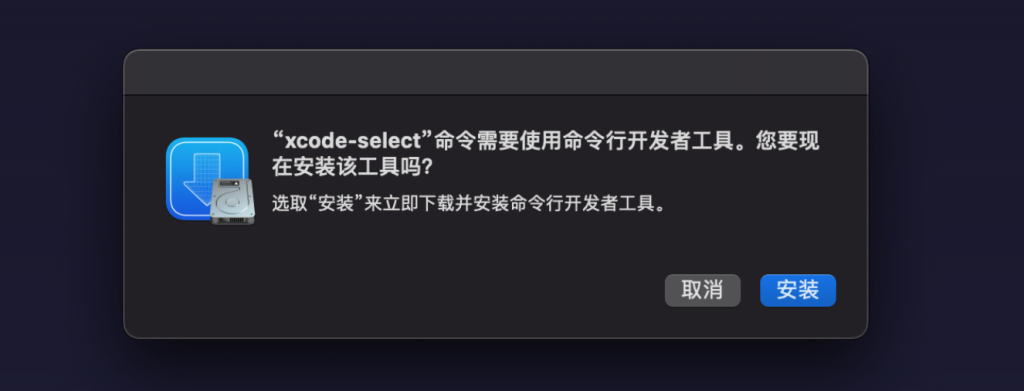
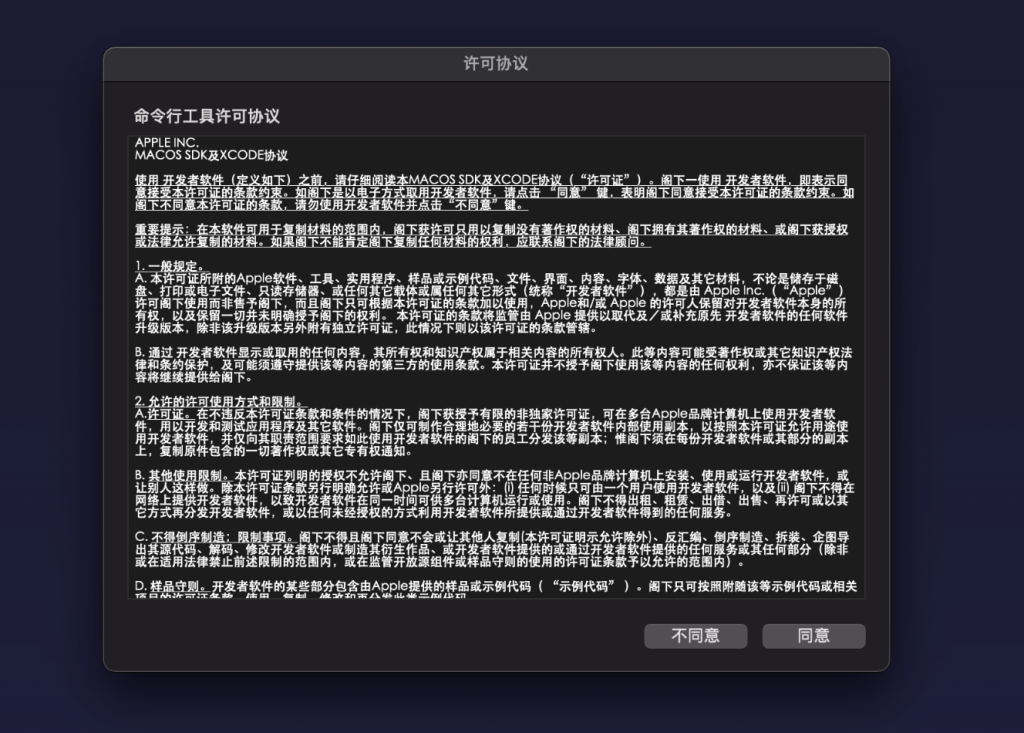
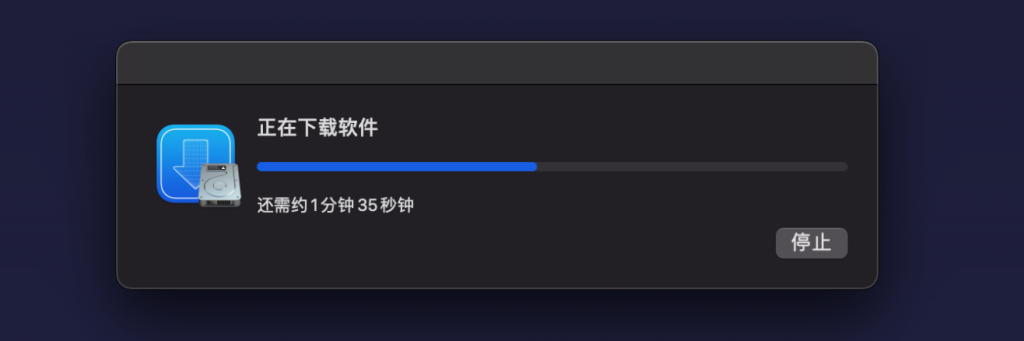
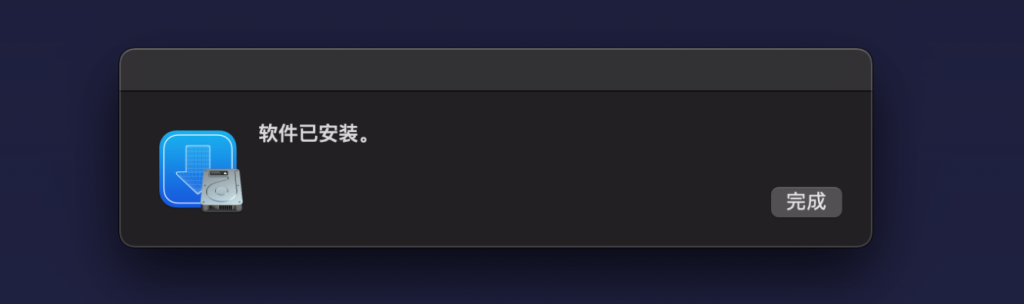
終端機簽名(重新簽署)教學
安裝完成後,對應用程式進行重新簽署(Codesign),複製以下指令並貼到終端機中:
sudo codesign --force --deep --sign -注意,--後面要加一個空格!
接著打開 Finder(訪達)→ 點左側的「應用程式」→ 找到該 App,將它拖進終端機中 --sign -的後方,
然後按 Return(Enter)鍵,出現鑰匙圖示後輸入開機密碼(輸入時不會顯示),輸入完成後再按一次 Return(Enter)鍵即可 ✅
仔細閱讀本文內容可解決99%安裝軟體存在的問題,今後再也不怕遇到同樣問題!如需人工協助可聯繫Line 客服:Chen.sir.tw(限 蘋果先鋒\蜂巢至尊 免費)
◎ 下載鏈接僅供寬帶測試研究用途,請於下載後24小時內刪除,請勿用於商業目的。
◎ 蜂雲網提供的所有資源僅供學習測試,如果需要商用,請購買正版,支持原作者!
◎ 本站不承擔會員將站內資源用於盈利和(或)非法目的之任何後果和(或)法律責任。
◎ 本站所有資源皆從網上蒐集轉載,不承擔任何技術及版權問題。
◎ 蜂雲網將保留變更版規及所有文章之權益,恕不另行通知。
◎ 如有侵犯您的權益,請聯系管理員或發送郵件至[email protected]。

